
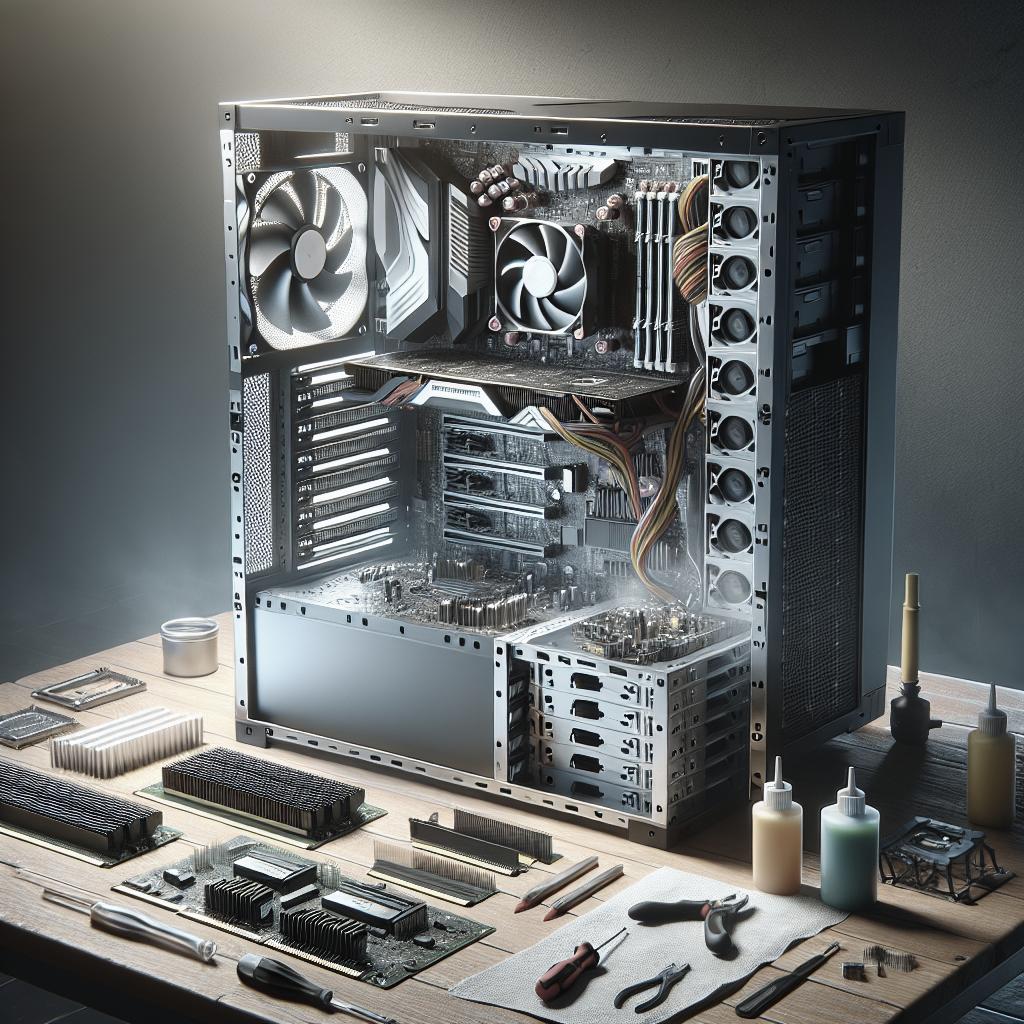
Construire votre propre machine de gaming personnalisée est un projet passionnant qui stimule à la fois la créativité et le sens technique. Avec le bon ensemble de composants et un peu de savoir-faire, vous aurez la possibilité de créer une machine qui répond parfaitement à vos besoins en matière de jeux vidéo, tout en vous garantissant une performance optimisée. Dans cet article, nous aborderons tout ce qu’il faut savoir pour assembler correctement une machine de gaming. Des outils indispensables aux choix des meilleures pièces, en passant par les étapes d’assemblage, chaque section vous fournira des conseils pratiques pour mener à bien votre projet. Que vous soyez un novice ou un vétéran du bricolage informatique, cet article est conçu pour vous guider tout au long du processus de construction.
Points forts:
Chaque joueur rêve d’un PC de jeu qui allie puissance, vitesse et style. En construisant votre propre machine, vous pouvez non seulement personnaliser l’apparence extérieure à votre goût, mais également sélectionner des composants qui optimisent votre expérience de jeu. L’avantage principal est d’obtenir un système parfaitement adapté à vos exigences, que ce soit pour une précision graphique impeccable ou une rapidité d’exécution à toute épreuve. De plus, la construction étape par étape peut être une activité engageante et éducative, fournissant une meilleure compréhension de la technologie derrière les jeux. La possibilité de mise à niveau continue est une autre force majeure, vous permettant d’évoluer en tandem avec vos besoins gamer. Enfin, le rapport qualité-prix est souvent meilleur que les systèmes préconstruits, avec l’assurance de maximaliser chaque euro investi dans des composants choisis avec soin.
PRÉP.1: Outils pour construire un PC
Avant de commencer l’assemblage de votre machine de gaming, il est essentiel de se munir des bons outils. Un tournevis cruciforme est indispensable, car il permettra de serrer les vis de la plupart des composants. Assurez-vous qu’il est de bonne qualité pour ne pas risquer d’abîmer les têtes de vis. Un bracelet antistatique est également recommandé; il évite les décharges électrostatiques potentiellement nuisibles aux composants électroniques sensibles. En plus de cela, une pince à épiler peut s’avérer très utile pour manipuler les petites pièces ou les vis difficiles d’accès.
Il peut également être judicieux d’avoir une surface de travail dégagée, propre et bien éclairée pour faciliter l’assemblage et éviter de perdre les petites pièces. Une lampe frontale pourrait même être un ajout pratique, surtout si vous travaillez dans une zone peu éclairée. Enfin, gardez à portée de main les manuels d’instructions de chaque composant, car ces guides spécifiques peuvent fournir des indications précieuses lors de l’installation.
PRÉP.2: Boîtiers de PC de jeu
Choisir le bon boîtier de PC est une étape cruciale dans la construction de votre machine de gaming, car il influence non seulement l’esthétique, mais aussi la fonctionnalité globale de votre système. Les boîtiers existent en différentes tailles, telles que mini-ITX, micro-ATX et ATX, selon la taille de la carte mère que vous souhaitez installer. L’aspect esthétique est tout aussi important, et les boîtiers varient grandement en termes de design; du look futuriste avec des LED aux classiques élégants. Il est essentiel de considérer une bonne gestion des câbles et un flux d’air adéquat, qui sont essentiels pour le maintien de températures optimales et des performances maximales.
La compatibilité est également un élément à ne pas négliger. Certains boîtiers offrent des fonctionnalités additionnelles, comme des ports USB supplémentaires en façade, des emplacements pour les supports de stockage ou des racks pour des lecteurs optiques. Assurez-vous que le boîtier choisi peut accueillir les composants envisagés, notamment les cartes graphiques de grande taille ou les systèmes de refroidissement atypiques. Un boîtier bien étudié simplifie l’installation, améliore la longévité du matériel et facilite l’entretien à long terme.
PRÉP. 3: Pièces de PC de jeu
Processeur (CPU)
Le processeur, ou CPU, est le cerveau de votre PC de jeu et il doit être choisi avec soin pour s’aligner avec vos exigences en matière de performance. Deux principaux fabricants, Intel et AMD, dominent le marché, offrant une gamme de puissance et de prix. Pour le gaming, il est conseillé de choisir un processeur avec une haute vitesse d’horloge et plusieurs cœurs, pour gérer efficacement les jeux contemporains qui utilisent plusieurs threads.
Le choix d’un processeur peut également influencer le choix de la carte mère. Assurez-vous que le socket du processeur est compatible avec la carte mère envisageable. Prenez en compte le dissipateur thermique inclus, car il peut influencer le besoin d’acquérir un système de refroidissement additionnel. En résumé, axez votre choix sur un équilibre entre puissance et budget, tout en gardant en tête des potentialités futures de mise à niveau.
Processeur graphique (GPU)
Le processeur graphique, ou GPU, est sans doute l’un des composants les plus cruciaux dans une machine de gaming, car il détermine la qualité visuelle et la fluidité de vos jeux. NVIDIA et AMD sont les principaux fabricants, et leur vaste gamme de cartes vous permet d’opter pour une solution conforme à vos préférences, qu’il s’agisse de jouer en 1080p, 1440p ou même 4K. La mémoire vidéo (VRAM) associée au GPU a aussi son importance; généralement, 4 Go est le minimum recommandé pour le gaming moderne.
Il est essentiel de prendre en compte la compatibilité du GPU avec le reste de votre installation, notamment en termes de taille et de puissance requise. Assurez-vous que votre boîtier peut accueillir la carte graphique et que votre bloc d’alimentation fournit suffisamment de puissance avec les connecteurs appropriés. De plus, portez attention aux technologies nouvelles comme le ray tracing et le DLSS, qui enrichissent encore davantage votre expérience de jeu.
Carte mère
La carte mère est le composant central de votre PC, connectant tous les autres éléments périphériques. Elle doit avant tout correspondre à la taille choisie pour votre boîtier, comme ATX, micro-ATX ou mini-ITX. La compatibilité avec le processeur et les emplacements pour la RAM sont également cruciaux lors de son choix. Cependant, plusieurs autres éléments déterminent aussi la pertinence d’une carte mère spécifique, comme le nombre de ports USB, les slots pour cartes d’extension, et les caractéristiques de connectivité (comme le Wi-Fi intégré).
Optez pour une carte mère qui offre assez de SATA et M.2 pour les unités de stockage que vous souhaitez installer, et vérifiez les options d’overclocking si vous souhaitez maximiser les performances de votre CPU. Certains modèles incluent même des fonctionnalités RGB pour compléter le look de votre configuration gaming. Assurez-vous de choisir une carte qui supporte aussi le GPU que vous envisagez d’installer.
Mémoire (RAM)
La mémoire vive, ou RAM, joue un rôle critique dans les performances de votre PC de jeu. Au minimum, 8 Go de RAM est recommandé pour le gaming d’aujourd’hui, mais investir dans 16 Go offre une meilleure marge pour les jeux lourds et le multitâche fluide. Les kits de RAM sont proposés dans diverses fréquences et timings; des fréquences plus élevées et des latences CAS plus basses sont préférables pour des performances accrues.
La compatibilité entre la RAM et votre carte mère est cruciale. Assurez-vous que votre carte mère dispose du nombre de slots nécessaire et qu’elle supporte la vitesse de RAM souhaitée. Pour maximiser les performances, il est conseillé d’opter pour une installation en Dual Channel. Cela renforce la bande passante et optimisera l’expérience de jeu en distribuant mieux le flux de données.
Stockage: unités de stockage SSD, disques durs
Pour le stockage, un SSD (Solid State Drive) est fortement recommandé pour installer votre système d’exploitation et vos jeux, car il offre des temps de chargement beaucoup plus rapides qu’un disque dur (HDD) traditionnel. Les SSD M.2 NVMe représentent le choix le plus rapide, alors que les SSD SATA offrent un bon compromis entre vitesse et coût. Pour du stockage à grande échelle, un HDD reste une option économiquement viable, spécialement pour stocker des médias ou des jeux moins utilisés.
Planifiez l’agencement de votre stockage de manière à tirer parti à la fois de la vitesse d’un SSD pour les tâches essentielles et de la capacité d’un HDD pour la masse de données. Pensez à la manière dont vos choix de stockage affectent la compatibilité avec la carte mère, notamment le nombre de ports SATA disponibles et la nécessité de choisir un modèle avec slots M.2, capable d’accueillir vos SSD.
Bloc d’alimentation
Le bloc d’alimentation (PSU) est souvent sous-estimé, mais il est vital au bon fonctionnement de tous les composants de votre PC de jeu. Choisir un PSU de bonne qualité est essentiel pour assurer une alimentation stable et éviter les surcharges électriques. Calculez la puissance totale nécessaire en additionnant la consommation électrique de chaque composant, incluant CPU et GPU. Ajouter une marge de 20-30% est sage pour couvrir des expansions futures.
Lors de votre sélection, optez pour un modèle certifié 80 PLUS, signifiant une meilleure efficacité énergétique et une réduction de la chaleur perdue. Contrairement à d’autres éléments du système, un bon bloc d’alimentation peut rester avec vous lors de la mise à jour d’autres composants au fil du temps. Attention aussi à la modularité, où les modèles modulaires ou semi-modulaires procurent un avantage côté management de câbles dans des installations encombrées.
Système de refroidissement: refroidissement du processeur et ventilation du châssis
Le refroidissement est crucial pour maintenir la performance de votre PC de jeu et prévenir les dommages dus à la surchauffe. Une des options standards est le refroidisseur à air pour le CPU, qui est souvent suffisant pour des utilisations standard. Les systèmes de refroidissement liquide, bien que plus complexes à installer, offrent une dissipation de chaleur plus efficace et sont particulièrement utiles pour les systèmes overclockés.
En complément, veiller à un bon flux d’air dans le châssis est vital. Investir dans des ventilateurs de qualité, avec une configuration prenant en compte l’entrée et la sortie d’air, contribue à préserver des températures optimales. N’hésitez pas à considérer des ventilateurs RGB ou silencieux pour allier style et confort d’utilisation. Réfléchir à des configurations qui minimisent l’accumulation de poussière aidera dans le maintien de la santé de votre système à long terme.
Périphériques
Les périphériques incluent tout ce qui n’est pas intégré au boîtier principal mais fait partie intégrante de l’expérience de jeu. Une excellente souris et un clavier réactif optimisent la précision et le confort des sessions longues de jeu. Pour les écrans, un faible temps de réponse et un taux de rafraîchissement élevé sont essentiels pour réduire le décalage et améliorer la fluidité visuelle.
Un casque audio de qualité intensifie l’immersion, tandis qu’un bon dispositif de contrôleur (souris, clavier, volants, joysticks) assure le plus de feedback sensoriel. Considérez aussi les surfaces telles que les tapis de souris qui fournissent un espace cohérent et la bonne résistance et faites en sorte que chaque périphérique contribue à l’ensemble de votre jouabilité.
Système d’exploitation (OS)
Le choix du système d’exploitation influence fortement votre expérience utilisateur. Windows 10 et 11 sont largement préférés pour leur compatibilité avec les jeux et la disponibilité des pilotes. Si vous êtes orienté vers le jeu sous Linux, vérifiez la compatibilité des titres et l’optimisation offerte par SteamOS.
Les utilisateurs peuvent également considérer l’acquisition d’une version OEM pour un coût moindre, bien qu’elle soit limitée à un seul PC. S’assurer que l’installation de l’OS est fluide implique en partie d’avoir un SSD pour accélérer le démarrage et l’accès aux applications installées, optimisant ainsi continuellement leur performance. Soyez conscient des mises à jour fréquentes et de potentiels écarts de compatibilité matérielle d’un OS à l’autre.
ÉTAPE 1: Installation du processeur (CPU)
Le montage du CPU sur la carte mère est l’une des premières étapes lors de l’assemblage d’un PC. Commencez par retirer la carte mère de son emballage et positionnez-la sur la surface de travail. Repérez le socket du CPU, et soyez très attentif à ne pas le déformer. Ouvrez ensuite le loquet de fixation du socket pour insérer le processeur.
Manipulez le CPU avec précaution, en tenant uniquement par les bords pour éviter tout contact avec les broches. Alignez le processeur selon les repères présents, généralement un petit triangle ou un point sur un coin. Une fois aligné, reposez le CPU doucement sur le socket et verrouillez-le avec le levier, garantissant qu’il est bien fixé sans forcer.
ÉTAPE 2 (facultative): Installation des unités de stockage SSD M.2
Les SSD M.2 sont de plus en plus populaires pour leur taille compacte et leur performance supérieure. Si vous avez opté pour ce type de stockage, il doit être installé directement sur la carte mère avant l’installation dans le châssis. Regardez le manuel de la carte mère pour localiser les emplacements M.2 disponibles.
Installez le SSD M.2 avec un angle léger, en l’enfonçant d’abord dans le port jusqu’à ce qu’il soit bien assis. Ensuite, fixez-le en place avec une vis. C’est généralement une petite vis incluse avec la carte mère, vous assurant qu’il ne bascule pas lorsque le système est en fonctionnement.
ÉTAPE 3: Installation du système de refroidissement du processeur
Après l’installation du CPU, l’étape suivante concerne l’application d’un refroidisseur. Confirmez d’abord si un compound thermique (ou pâte thermique) est déjà appliqué sur le dissipateur thermique. Sinon, appliquez une petite quantité — de la taille d’un grain de riz — au centre du processeur avant d’y placer le dissipateur.
Positionnez le système de refroidissement au-dessus du processeur et serrez soigneusement chaque coin à tour de rôle pour garantir une pression égale. Branchez ensuite le ventilateur du refroidisseur à l’emplacement approprié sur la carte mère, marqué souvent ‘CPU_FAN,’ pour garantir un refroidissement adéquat.
ÉTAPE 4: Installation de la mémoire (RAM)
Installer la RAM est une tâche relativement simple, mais nécessite attention pour bien la positionner. Identifiez les slots DDR sur votre carte mère. S’il y a plusieurs emplacements, vérifiez dans le manuel lesquels utiliser en priorité pour un setup Dual Channel. Appuyez sur les loquets de chaque slot pour les ouvrir.
Alignez chaque module de RAM avec l’encoche du slot, puis appliquez une pression ferme mais douce pour clipser les sticks en place. Les deux loquets doivent se refermer automatiquement lorsqu’un module RAM est bien installé. Assurez-vous que chaque module est solidement fixé dans son emplacement.
ÉTAPE 5 (facultatif): Réalisez un test en dehors du boîtier
Pour minimiser les risques d’erreur après assemblage complet, il peut être utile de tester les composants avant installation dans le boîtier. En branchant principalement l’alimentation, le CPU, le GPU et la RAM à l’air libre, vous vérifiez leur fonctionnalité de manière précoce.
Utilisez un tournevis pour faire contact sur les pins de démarrage de la carte mère, simulant le bouton d’allumage. Si le système démarre et affiche le BIOS via un moniteur connecté, vous avez des assurances sur le bon fonctionnement des composants majeurs.
ÉTAPE 6: Installation du bloc d’alimentation
Placez votre bloc d’alimentation dans le boîtier à l’emplacement désigné, généralement en bas ou en haut selon le design spécifique du boîtier. Assurez-vous que le ventilateur du PSU est bien orienté pour un refroidissement optimal: vers le bas si ouvert, vers le haut si placé des fentes fermées.
Visser le PSU à l’aide des vis fournies avec le boîtier. Courbez l’ensemble des câbles fournis à travers les ouvertures d’accès appropriées. Prenez note du chemin des câbles pour un montage propre et sans encombrement afin de faciliter le flux d’air à l’intérieur du boîtier.
ÉTAPE 7: Installation de la carte mère
Maintenant, le moment est venu de fixer la carte mère dans le boîtier. Avant tout, vérifiez que les entretoises pour la carte mère sont correctement positionnées pour les trous de vis de votre carte mère. Une mise en garde importante: ne pas omettre l’écran d’IO, car une fois la carte en place, il sera impossible de l’ajuster.
Prenez la carte mère par les bords et placez-la doucement sur les entretoises, en vérifiant que les ports de l’écran d’IO passent proprement et que les différents emplacements des vis sont adaptés. Vissez ensuite chaque emplacements pour que la carte mère reste bien en place, assurant une bonne finition avec des vis suffisamment serrées mais pas trop au risque d’endommager la carte.
ÉTAPE 8: Installation du processeur graphique (GPU)
Le GPU est essentiel pour un PC de jeu performant. Pour l’installer, repérez le ou les slots PCIe de votre carte mère, généralement les plus grands et proches du CPU. Retirez s’il y a lieu les plaques d’expansion à l’arrière du boîtier qui obstruent les ports de votre carte graphique.
Alignez ensuite le GPU avec le slot PCIe et poussez-le fermement jusqu’à ce que le loquet sur le slot se referme en position verrouillée. Assurez-vous que le GPU est solidement fixé et vissez-le à l’arrière du boîtier. Connectez les câbles d’alimentation du bloc à la carte si nécessaire.
ÉTAPE 9: Installation de l’unité de stockage
Les disques SSD et HDD nécessitent généralement des baies de montage ou des racks disponibles dans le boîtier. Montez chaque unité dans son emplacement respectif en utilisant les vis ou guides prévus à cet effet. Certaines installations peuvent se faire sans outils, utilisant simplement des loquets pour le maintien.
Une fois en position, établissez les connexions des données (câbles SATA) entre les disques et la carte mère, tout en vous assurant que les câbles d’alimentation (provenant du PSU) sont solidement fixés. Il est important d’organiser soigneusement tous les câbles afin de garantir un espace de travail dégagé et un flux d’air approprié.
ÉTAPE 10: Installation du système d’exploitation
Avec votre PC maintenant assemblé, l’installation de votre système d’exploitation est la prochaine étape. Pour Windows, cela peut se faire par l’intermédiaire d’une clé USB bootable contenant le logiciel de configuration. Accédez au BIOS (dès l’amorçage du PC) pour configurer la clé USB comme priorité de démarrage.
Lorsque l’installation commence, vous pouvez suivre les instructions à l’écran pour choisir votre disque d’installation, formater si nécessaire, et configurer les paramètres de base. N’oubliez pas à la fin d’installer les pilotes requis, optimisés pour tous vos composants matériels afin de garantir que votre PC fonctionne à pleine capacité.
Et ce n’est pas tout
Monter sa propre machine de gaming est non seulement un projet gratifiant mais il offre une fenêtre d’opportunités en termes de mise à niveau continue et d’optimisation au cas par cas. Une fois votre système en place, il est possible d’améliorer la performance par l’overclocking ou l’ajout de nouvelles technologies de refroidissement.
Gardez en tête les tendances de l’industrie ainsi que les nouvelles sorties de composants, car elles peuvent influencer votre stratégie d’achat à court et moyen terme. Des mises à jour régulières, tant logicielles que matérielles, soutiennent l’efficacité et la sécurité de votre système.
En savoir plus
Comment choisir un processeur de jeu
La sélection du CPU doit prendre en compte plusieurs facteurs, y compris le rapport prix/performance, le nombre de cœurs et de threads, et la vitesse de traitement. Les performances de jeux sont souvent améliorées avec des CPU ayant une haute fréquence et des capacités multitâches, une considération essentielle dépendant du genre de jeux que vous préférez.
N’oubliez pas de vous renseigner sur la compatibilité avec la carte mère, notamment concernant le socket et le chipset. Un équilibre entre puissance brute et économies d’énergie est aussi souhaitable pour des performances stables dans le temps, tout en considérant les capacités d’overclocking offertes par le modèle choisi.
Comment choisir une carte mère pour le jeu
La carte mère que vous sélectionnez doit être adaptée à votre configuration et stature de boîtier, mais aussi fonctionner harmonieusement avec votre choix de CPU et de RAM. Vérifiez les compatibilités concernant le nombre d’emplacements pour mémoire, les slots PCIe pour GPU, et les options de branchement comme les USB ou Thunderbolt.
Par ailleurs, la présence de technologies récentes telles que Wi-Fi 6 et Bluetooth 5 peut enrichir votre expérience utilisateur. Scrutez les avis utilisateurs sur les forums spécialisés pour orienter votre choix vers les modèles qui facilitent le plus l’expérience gaming fluide et immersive.
Comment choisir la RAM pour un PC de jeu
Pour une configuration gaming efficace, privilégiez un minimum de 8 Go de RAM pour des performances de base, tandis que 16 Go est un choix plus conseillé si vous souhaitez exécuter des jeux exigeants ou pratiquer le streaming. Les fréquences et timings de la RAM influencent les vitesses de traitement; optez pour la mémoire avec des vitesses compatibles hautes avec votre carte mère.
Lorsque vous planifiez une mise à niveau future, considérez l’achat de kits de RAM répondant aux normes de Dual Channel, pour une expansion homogène et efficace. Il est sage de suivre l’évolution des technologies de mémoire, comme DDR5, qui sont destinées à remplacer DDR4 dans les années à venir pour des gains de performances supplémentaires.
Réflexions finales
| Aspect | Détails clés |
|---|---|
| Outils nécessaires | Tournevis cruciforme, bracelet antistatique, surface propre |
| Choix du boîtier | Esthétique, compatibilité, gestion airflow |
| Composants essentiels | CPU, GPU, RAM, Stockage, Carte mère, PSU |
| Installation initiale | Test hors boîtier, fixation CPU, ajout RAM |
| Stockage | Préférence pour les SSD pour rapidité, HDD pour stockage massif |
| Système de refroidissement | Air ou liquide, attention à la dissipation thermique |
| Système d’exploitation | Privilégier abonnements originaux, installation sur SSD |
| Mise à jour future | Overclocking, ajout nouvelles technologies |